



首先,需要一台centos7.0以上的云服务器,2H2G的就可以,本次教程使用的就是阿里云2H2G的轻量云服务器。最好是重新安装一下系统。
安装宝塔面板
1.进入宝塔面板官网首页。https://www.bt.cn/new/index.html
2.向下翻,找到下图的界面,输入服务器的IP地址和用户密码,不知道密码的话,去云服务器购买平台重置一下密码。点击【立即安装到服务器】。
![图片[1]-全新服务器安装宝塔面板+工资条查询管理系统详细教程。-壹叁博客网](https://ur.tu.lss90.com/2026/03/29/bc5a.png)
3.稍等一下,选择安装LNMP套件。手动选择PHP7.0以上,其他默认。点击【立即安装到服务器】。
![图片[2]-全新服务器安装宝塔面板+工资条查询管理系统详细教程。-壹叁博客网](https://ur.tu.lss90.com/2026/03/29/bpon.png)
4.等待安装,过程可能3-10分钟。
5.安装完成会出现弹窗,显示宝塔面板的链接和临时账号密码。
![图片[3]-全新服务器安装宝塔面板+工资条查询管理系统详细教程。-壹叁博客网](https://ur.tu.lss90.com/2026/03/29/b9Ic.jpg)
6.复制上面的链接到浏览器打开。输入用户名和密码。点登录。
![图片[4]-全新服务器安装宝塔面板+工资条查询管理系统详细教程。-壹叁博客网](https://ur.tu.lss90.com/2026/03/29/bMd7.png)
7.输入无误后,进入宝塔面板首页。
![图片[5]-全新服务器安装宝塔面板+工资条查询管理系统详细教程。-壹叁博客网](https://ur.tu.lss90.com/2026/03/29/bZh8.png)
8.点击网站,进入网站管理界面。
![图片[6]-全新服务器安装宝塔面板+工资条查询管理系统详细教程。-壹叁博客网](https://ur.tu.lss90.com/2026/03/29/bWrz.png)
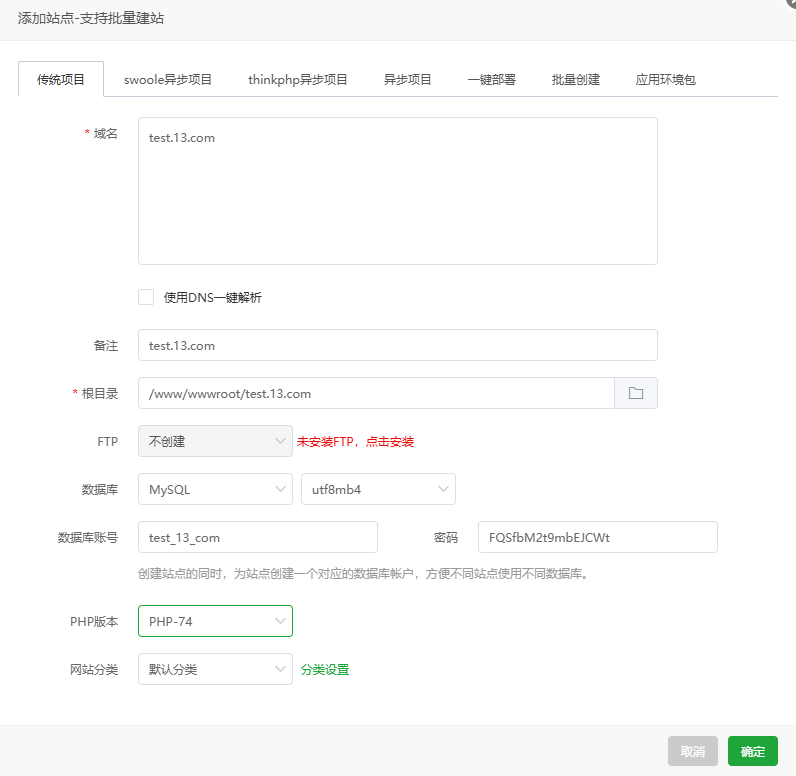
9.默认是PHP环境,点击【添加站点】按钮,添加网站。
![图片[7]-全新服务器安装宝塔面板+工资条查询管理系统详细教程。-壹叁博客网](https://ur.tu.lss90.com/2026/03/29/bYqf.png)
10.如上图,在域名处填入你的域名(需要解析到当前云服务器的IP),没有域名可以直接填入云服务器的IP。下面的保持默认,点击【确定】。
11.网站就添加成功了。如下图。
![图片[8]-全新服务器安装宝塔面板+工资条查询管理系统详细教程。-壹叁博客网](https://ur.tu.lss90.com/2026/03/29/be9L.png)
12.在浏览器输入云服务器的IP地址。回车确认。如果IP没有输错,就会打开下图的页面。就说明网站创建成功。
![图片[9]-全新服务器安装宝塔面板+工资条查询管理系统详细教程。-壹叁博客网](https://ur.tu.lss90.com/2026/03/29/b1nt.png)
13.回到刚才宝塔面板的界面,点击根目录,打开网站根目录。
14.打开后里面有4个文件,全选,删除。会有几个删除不掉,不管它。
![图片[11]-全新服务器安装宝塔面板+工资条查询管理系统详细教程。-壹叁博客网](https://ur.tu.lss90.com/2026/03/29/b2jg.png)
15.点击【上传/下载】按钮,弹出上传文件选择对话框。点击【上传文件】按钮。
![图片[12]-全新服务器安装宝塔面板+工资条查询管理系统详细教程。-壹叁博客网](https://ur.tu.lss90.com/2026/03/29/bK5h.png)
16.选择下载好的【工资条查询管理系统.zip】,点打开。
![图片[13]-全新服务器安装宝塔面板+工资条查询管理系统详细教程。-壹叁博客网](https://ur.tu.lss90.com/2026/03/29/bLo0.png)
17.上传好之后,点右上角的×,关闭上传文件对话框。
![图片[14]-全新服务器安装宝塔面板+工资条查询管理系统详细教程。-壹叁博客网](https://ur.tu.lss90.com/2026/03/29/boJr.png)
18.选择刚才上传好的文件,双击弹出解压缩对话框。点击【解压】。
![图片[15]-全新服务器安装宝塔面板+工资条查询管理系统详细教程。-壹叁博客网](https://ur.tu.lss90.com/2026/03/29/bwdG.png)
19.下图是解压好的网站根目录。
![图片[16]-全新服务器安装宝塔面板+工资条查询管理系统详细教程。-壹叁博客网](https://ur.tu.lss90.com/2026/03/29/y8hl.png)
20.点上面的 X,关闭这个文件夹。
![图片[17]-全新服务器安装宝塔面板+工资条查询管理系统详细教程。-壹叁博客网](https://ur.tu.lss90.com/2026/03/29/yUsS.png)
21.选中网站根目录文件夹,鼠标右键单机,选择【权限】。打开权限设置界面。
![图片[18]-全新服务器安装宝塔面板+工资条查询管理系统详细教程。-壹叁博客网](https://ur.tu.lss90.com/2026/03/29/ymq6.png)
22.把755改成777。点击【应用】。
![图片[19]-全新服务器安装宝塔面板+工资条查询管理系统详细教程。-壹叁博客网](https://ur.tu.lss90.com/2026/03/29/ynM3.png)
23.回到宝塔面板首页,点击【网站】—-【新建的站点】—-【伪静态】
![图片[20]-全新服务器安装宝塔面板+工资条查询管理系统详细教程。-壹叁博客网](https://ur.tu.lss90.com/2026/03/29/ySuU.png)
24.选择【当前】
![图片[21]-全新服务器安装宝塔面板+工资条查询管理系统详细教程。-壹叁博客网](https://ur.tu.lss90.com/2026/03/29/ybjE.png)
25.向下滑动,找到thinkphp。选择它,点【保存】。
![图片[22]-全新服务器安装宝塔面板+工资条查询管理系统详细教程。-壹叁博客网](https://ur.tu.lss90.com/2026/03/29/yyEO.png)
26.保存成功后,这个位置就变成了【当前0】。但是下面的代码框里已经有了配置。不用管它,× 掉这个界面。
![图片[23]-全新服务器安装宝塔面板+工资条查询管理系统详细教程。-壹叁博客网](https://ur.tu.lss90.com/2026/03/29/yHoo.png)
27.在浏览器地址栏输入你的云服务器IP或者绑定的域名。按回车键确定。就打开了工资条查询管理系统。
![图片[24]-全新服务器安装宝塔面板+工资条查询管理系统详细教程。-壹叁博客网](https://ur.tu.lss90.com/2026/03/29/ysJB.png)
28.点击下方的【管理原入口】就进入管理员登录界面。
![图片[25]-全新服务器安装宝塔面板+工资条查询管理系统详细教程。-壹叁博客网](https://ur.tu.lss90.com/2026/03/29/yFtI.png)
29.输入默认账号密码:admin 123456。点击【登录】。
![图片[26]-全新服务器安装宝塔面板+工资条查询管理系统详细教程。-壹叁博客网](https://ur.tu.lss90.com/2026/03/29/yAsR.png)
30.进入管理员控制台。点击【下载模版】
![图片[27]-全新服务器安装宝塔面板+工资条查询管理系统详细教程。-壹叁博客网](https://ur.tu.lss90.com/2026/03/29/yPh2.png)
31.浏览器自动下载模版文件。
![图片[28]-全新服务器安装宝塔面板+工资条查询管理系统详细教程。-壹叁博客网](https://ur.tu.lss90.com/2026/03/29/yIxF.png)
32.编辑工资表模版中的信息,保存。不要修改模版中的字段名称和顺序。
![图片[29]-全新服务器安装宝塔面板+工资条查询管理系统详细教程。-壹叁博客网](https://ur.tu.lss90.com/2026/03/29/yJMY.png)
33.选择年份和月份,【选择文件】,选择修改好的模版文件,【确认导入】。导入成功后,会在下方的已上传工资单列表中看到。可以单独删除某个月的,也可以全部清除。模版内容为空的时候,会提示导入失败。
34.SMTP邮件服务配置。这是重置用户密码后通知用户的。在登录邮箱后,在安全设置里生成一个授权码,在配置界面输入邮箱信息和授权码保存。126邮箱是smtp.126.com 端口是465或者568。这里就不相信介绍了。
35.回到首页,点击新用户注册。弹出注册表单输入界面。填写对应的信息。点击注册。如果数据库中没有资料,联系管理员添加。管理员只需要在工资表模版中添加他对应的工资信息,上传后就可以注册了。
![图片[31]-全新服务器安装宝塔面板+工资条查询管理系统详细教程。-壹叁博客网](https://ur.tu.lss90.com/2026/03/29/yCux.png)
36.注册成功后有提示。
![图片[32]-全新服务器安装宝塔面板+工资条查询管理系统详细教程。-壹叁博客网](https://ur.tu.lss90.com/2026/03/29/yO3y.png)
37.输入姓名和密码后可以登录。
![图片[33]-全新服务器安装宝塔面板+工资条查询管理系统详细教程。-壹叁博客网](https://ur.tu.lss90.com/2026/03/29/yvEM.png)
38.登录成功后进入用户中心,可以修改头像。选择查询月份,再次输入密码后点击查询工资。这里再次输入密码,是防止人员离开电脑后页面没关,别人不用密码就可以查看的问题发生。
![图片[34]-全新服务器安装宝塔面板+工资条查询管理系统详细教程。-壹叁博客网](https://ur.tu.lss90.com/2026/03/29/y7wa.png)
39.下面是工资明细表。
![图片[35]-全新服务器安装宝塔面板+工资条查询管理系统详细教程。-壹叁博客网](https://ur.tu.lss90.com/2026/03/29/y3fn.png)
文中的工资条查询管理系统源码,已在吾爱破解论坛发布。欢迎大家去下载评分。



暂无评论内容